
01 / 登録をお願い会話のイメージ
「青空建設を顧客登録して」
AIアシスタント
顧客名:青空建設
この内容で登録します。
内容を確認して承認 登録完了
入力する手間を、AIへ。
顧客名や連絡先を伝えると、AIが登録内容を用意。確認・承認して、WanBaseの顧客データに登録できます。
顧客も、案件も、見積・請求も。
仕事の続きを、同じ場所から。
Excel・紙・チャットに散らばった情報をまとめて、
問い合わせから入金までの仕事を支えます。

「〇〇社を顧客登録して」「あの会社の連絡先を探して」。
やりたいことを言葉で伝えて、データの登録・検索へ。
「青空建設を顧客登録して」
顧客名:青空建設
この内容で登録します。
顧客名や連絡先を伝えると、AIが登録内容を用意。確認・承認して、WanBaseの顧客データに登録できます。
「青空建設の連絡先を探して」
登録済みの顧客情報から、
電話番号・メールアドレスを表示。
会社名などを伝えて、必要な顧客情報を検索。メニューや一覧を行き来せず、会話から情報を取り出せます。
AIアシスタントは別途お申し込み・設定が必要です。登録は内容を確認・承認して実行します。対応する操作は設定・権限により異なります。
自社でのAIの使い方を相談するお客さんが増えるたび、Driveを開いてフォルダを作る。
そのひと手間を、WanBaseが引き受けます。
顧客の情報と、書類の置き場所がつながる。
Google Driveの連携と、管理者による保存先の設定が必要です。顧客登録画面からの登録が対象です。
顧客・案件・やり取りの記録を1か所に。誰が見ても今の状況がわかります。
見積はワンクリックで請求書に。請求書から納品書・領収書も作れます。インボイス(適格請求書)にも対応。
請求ごとに入金を記録。未入金の一覧がすぐに出せます。
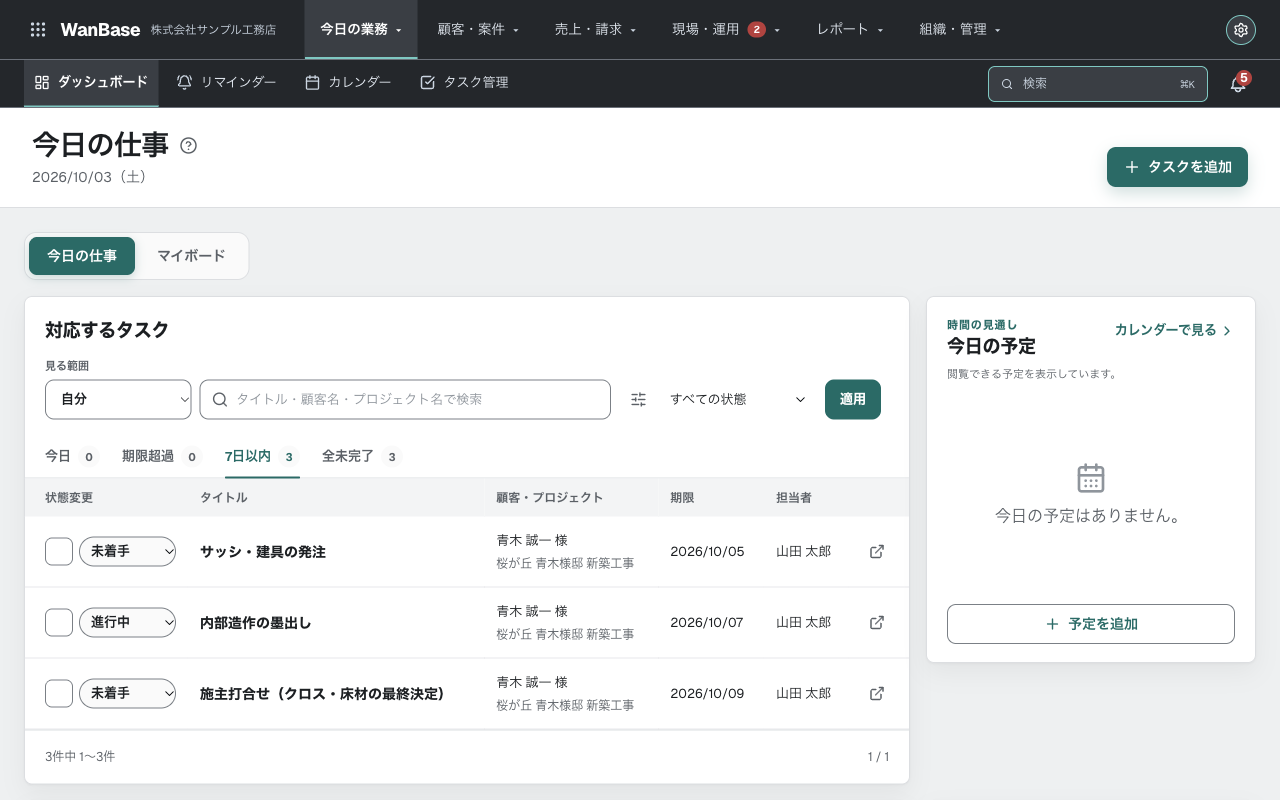
たとえば、住宅の改修工事。お客さんの相談を受けてから、
現場を進め、請求し、入金を確認するまでを追ってみましょう。
使い方の例:元請から依頼された住宅改修工事
相談を受ける
元請の連絡先や担当者、商談の内容を登録。次の連絡も、同じ情報を見ながら進めます。
顧客管理・商談管理現場が動く
住宅の改修工事を案件として管理。タスクに担当と期限を付け、工程をガントチャートで確認します。
プロジェクト・タスク・工程書類をつくる
作った見積を請求書に変換。同じ明細を打ち直さず、納品書・領収書の作成まで進められます。
見積・請求・書類変換お金を確かめる
請求に対する入金を記録・消込。仕訳CSVや会計ソフト連携で、その先の経理へ渡します。
入金管理・仕訳CSV・会計連携業務の進め方を示した例です。各段階の登録・確認は、担当者が画面から行います。
見積の内容を請求書へ引き継ぎ、入金を記録。
現場の仕事が終わった後も、同じ場所で進められます。
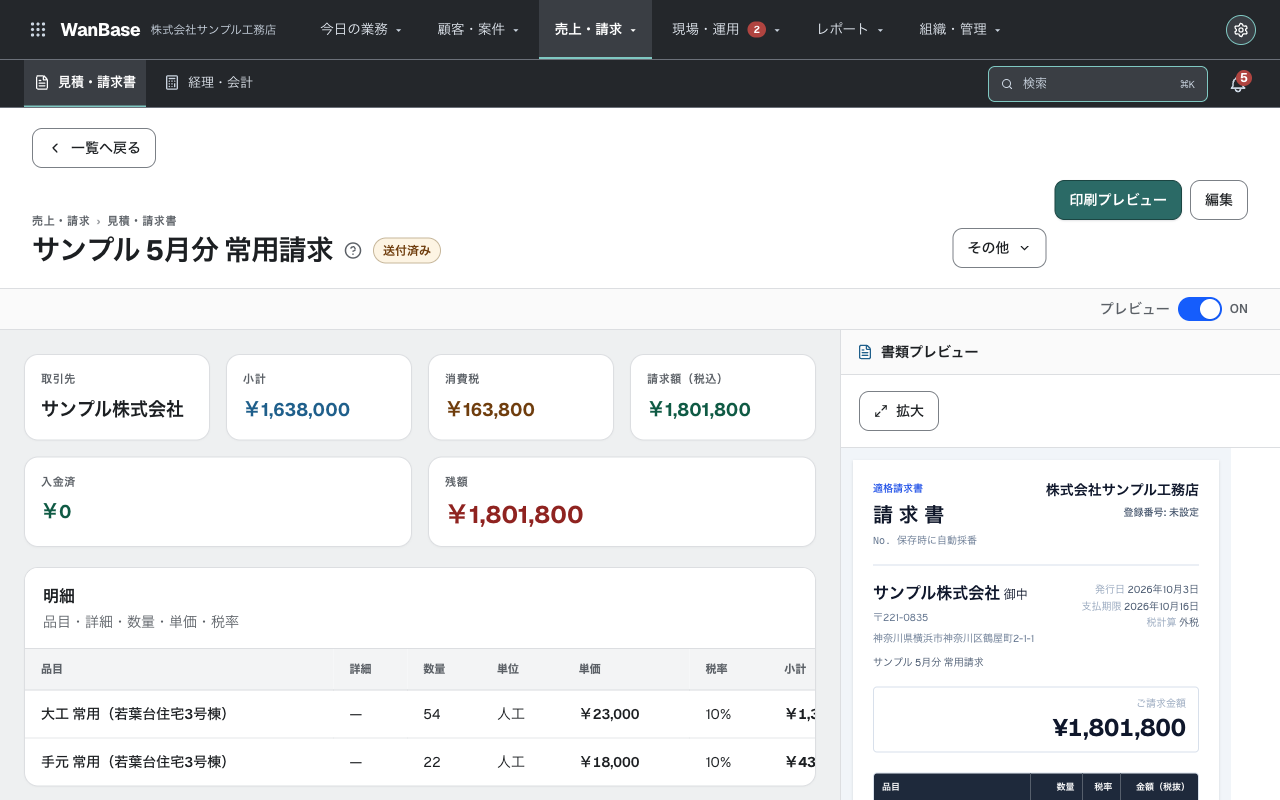
見積はワンクリックで請求書に。請求書から納品書・領収書も作れます。番号は自動採番。インボイスにも対応します。
下部の入金管理から入金を記録・消込。請求と入金を別々の表で管理する手間を減らします。
弥生形式の仕訳CSV、freee・マネーフォワード連携に対応。その先の経理へ渡せます。
自社の見積・請求の進め方に合うか、実際に触って確かめてください。
2週間無料で試す自分のタスクと期限、案件の工程を確認。お客さんの情報も同じ場所から見られます。
見積を請求書に変え、入金を記録。毎月同じ請求は定期請求として管理できます。
商談の進み具合、案件のタスクと工程を確認。気になる仕事を、担当者と同じ情報で話せます。
役割ごとの活用例です。閲覧できる情報は、アカウントの権限設定によって異なります。
顧客管理だけ、見積・請求だけでも使えます。
使わない機能はメニューから非表示にできます。
顧客情報、商談の進み具合、やり取りの記録。CSVで今のExcelから取り込めます。
見積書・請求書・納品書・領収書の作成と変換、源泉徴収、入金管理、定期請求。
タスクの担当と期限、カレンダー、プロジェクトの工程をガントチャートで。
契約の期限管理、書類の保管、在庫や予約の管理まで同じ場所で。
自社に合わせた入力フォームや管理項目を、プログラミングなしで追加できます(チーム以上)。
打刻から月次の集計、給与ソフトに渡すCSVまで。打刻した人数分だけの料金です。
すべてのプランに2週間の無料トライアルがあります。
表示価格は年払いの月額換算・税別です。
表示価格は年払いの月額換算です。年払いなら約2ヶ月分おトクになります。 表示はすべて消費税別です。
打刻専用アカウントは本体の人数に含みません。
ビジネスでも別料金です。
打刻した人1人あたり ¥300 / 月
年払いの月額換算・税別。月払い ¥360 / 人・月。
設定・データ移行を任せる導入サポートは任意・有料です。年払いの中途解約による返金はありません。
Webフォームからお申し込み。届いた確認メールから、すぐに使い始められます。
今動いている仕事で、見積やタスクを作ってみましょう。
担当者と事務所で情報を確認。操作に迷ったら、画面内のガイドやZoom相談を使えます。
自社の仕事にどう使えるか、Zoomでご相談いただけます。
実画面を見ながら相談する対応するAIアシスタントでは、「〇〇社を顧客登録して」と依頼できます。AIが用意した内容を確認し、承認すると登録されます。顧客名・会社名・メールアドレスでの検索にも対応しています。AIアシスタントは別途お申し込みと有効化が必要で、登録・検索ができる構成では外部AIのAPIキー設定も必要です。利用できる操作は設定・権限により異なります。詳しくはZoomでご相談ください。
Google Driveを連携し、管理者が保存先を設定すると、顧客登録画面からの登録時に顧客名のフォルダを自動作成し、顧客に紐付けます。ファイルはお客様のGoogle Driveで管理できます。AI経由の顧客登録からのフォルダ自動作成は、現在は対象外です。
弥生形式の仕訳CSV、freee・マネーフォワード連携に対応しています。お使いのソフトでの運用は、Zoomでご相談いただけます。
打刻専用アカウントは本体の人数に含みません。シフト・勤怠管理は追加アプリで、実際に打刻した人1人あたり月額換算¥300(年払い・税別)です。ビジネスでも別料金です。
はい。顧客管理や見積・請求など、必要な業務から始められます。使わない機能はメニューから非表示にできます。
顧客などのデータはCSVで取り込めます。設定やデータ移行をこちらで行う導入サポート(有料・任意)もご用意しています。
ブラウザで動くため、スマートフォンやタブレットからも確認・入力できます。アプリのインストールは不要です。
トライアルの期間が終わっても、自動で課金されることはありません。
画面の中に操作ガイドがあり、使っていて分からないことは画面から直接質問できます。オンライン(Zoom)での操作説明も承ります。
お問い合わせはWebフォームで承っています。画面を見ながら話したい場合は、オンライン(Zoom)での相談をお申し込みください。